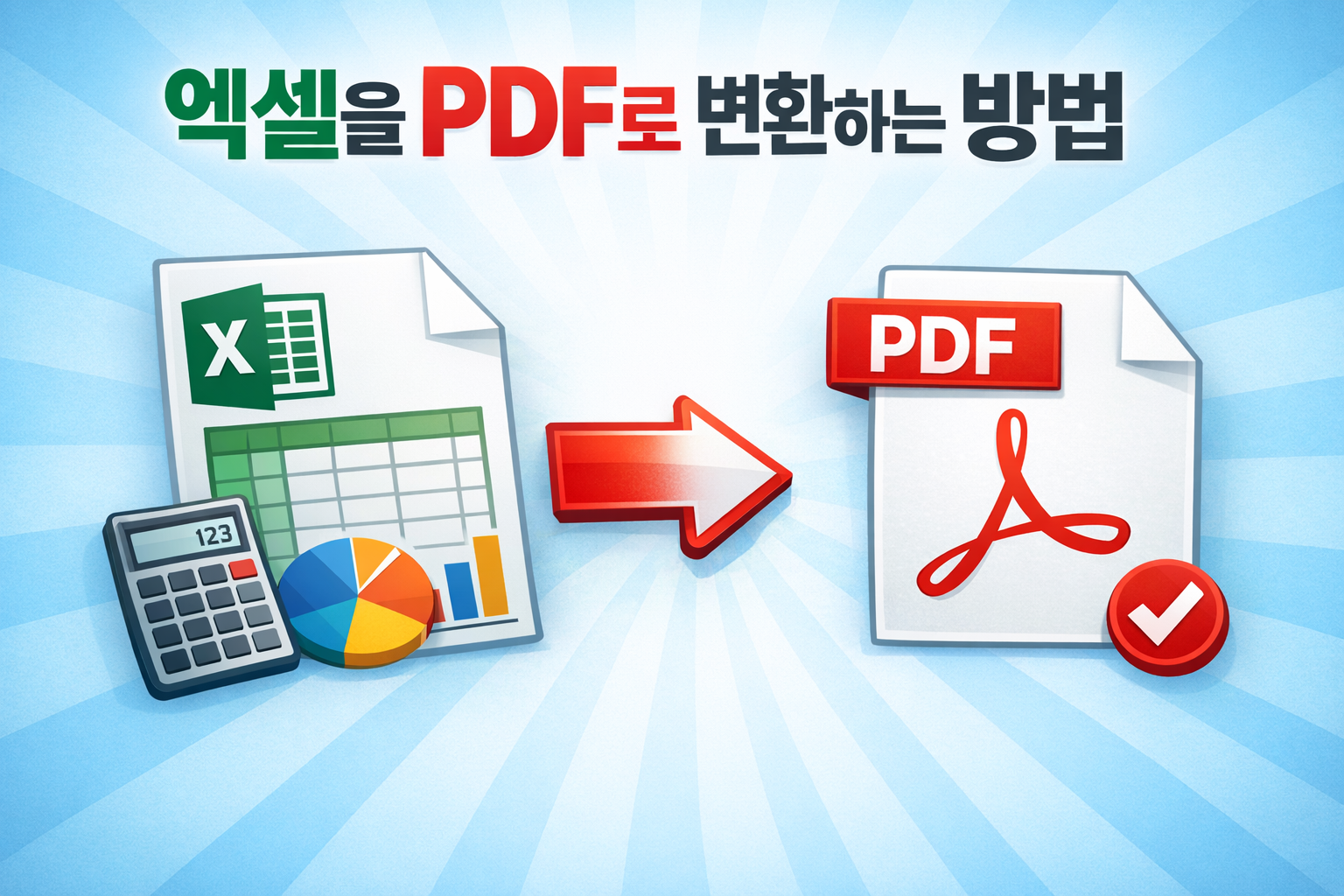
엑셀을 PDF로 변환하는 작업은 문서 공유와 보안 측면에서 매우 중요한 과정입니다. 엑셀 파일은 수식과 데이터가 포함되어 있어 수정이 가능하지만, PDF 파일은 형식이 고정되어 있어 원본 훼손 없이 안전하게 전달할 수 있습니다. 특히 거래 내역서, 견적서, 세금계산서, 보고서 등 공식 문서로 활용할 때는 PDF 형식이 표준처럼 사용되고 있습니다.
엑셀을 PDF로 저장하면 글꼴 깨짐이나 표 레이아웃 틀어짐을 방지할 수 있으며, 인쇄 결과와 동일한 화면을 상대방에게 전달할 수 있다는 장점이 있습니다. 또한 모바일 기기에서도 호환성이 뛰어나 누구나 쉽게 열람할 수 있습니다.
! 필수 확인: 인쇄 영역과 페이지 설정을 먼저 점검하세요.
! 권장 설정: A4 기준 여백 ‘보통’, 방향 ‘자동’으로 설정하시면 대부분의 문서에 적합합니다.
엑셀 공식 프로그램은 마이크로소프트 오피스 사이트에서 확인하실 수 있습니다.
https://www.microsoft.com/ko-kr/microsoft-365/excel
엑셀 자체 기능으로 PDF 저장하는 가장 쉬운 방법
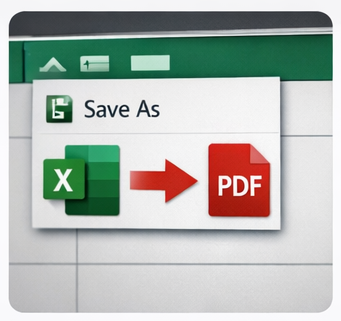
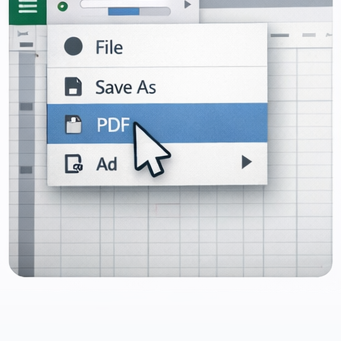
엑셀을 PDF로 변환하는 가장 간단한 방법은 프로그램 내 ‘다른 이름으로 저장’ 기능을 활용하는 것입니다. 별도의 설치 없이 바로 변환이 가능하므로 가장 권장되는 방식입니다.
변환 방법은 다음과 같습니다.
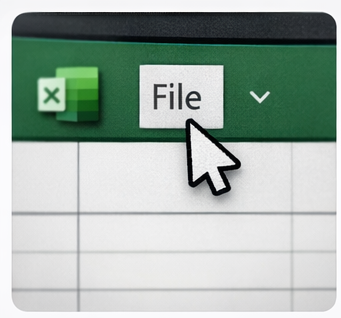
! 1단계: 상단 메뉴에서 ‘파일’ 클릭
! 2단계: ‘다른 이름으로 저장’ 선택
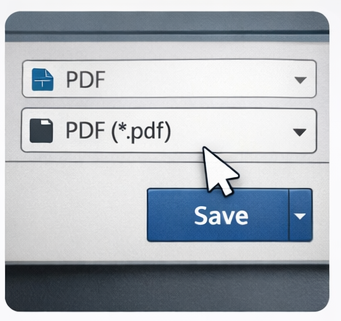
! 3단계: 파일 형식에서 ‘PDF (.pdf)’ 선택
! 4단계: 저장 버튼 클릭
이 과정에서 ‘옵션’ 버튼을 클릭하면 인쇄 범위, 활성 시트만 저장, 통합 문서 전체 저장 등 세부 설정이 가능합니다. 여러 시트가 있는 경우 전체 저장 여부를 반드시 확인하셔야 합니다.
! 필수 설정: ‘게시 대상’에서 표준(Standard) 품질을 선택하세요.
! 용량 절약: 파일 크기를 줄이려면 ‘최소 크기’ 옵션을 선택하시면 됩니다.
이 방법은 오피스 2010 이상 버전에서 모두 지원됩니다.
무료 온라인 사이트로 엑셀 PDF 변환하는 방법
엑셀을 PDF로 변환해야 하지만 프로그램이 설치되어 있지 않은 경우, 온라인 변환 사이트를 이용할 수 있습니다. 대표적인 사이트는 Smallpdf입니다.
Smallpdf 공식 사이트
https://smallpdf.com/kr/excel-to-pdf
이용 방법은 매우 간단합니다.
! 1단계: 사이트 접속 후 ‘엑셀 PDF 변환’ 메뉴 클릭
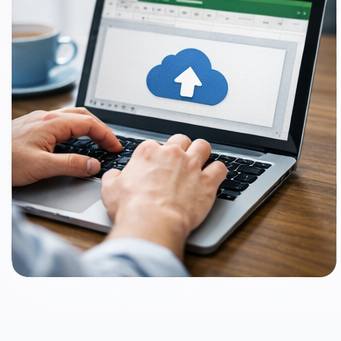
! 2단계: 엑셀 파일 업로드
! 3단계: 자동 변환 완료 후 다운로드
이 외에도 iLovePDF(https://www.ilovepdf.com/ko/excel_to_pdf) 같은 사이트도 많이 활용됩니다.
다만, 개인정보가 포함된 문서는 온라인 업로드 방식이 보안상 위험할 수 있으므로 주의가 필요합니다.
! 보안 주의: 금융 정보가 포함된 파일은 가급적 PC 내 프로그램으로 변환하세요.
! 업로드 전 확인: 파일 내 민감 정보가 있는지 점검하세요.

구글 스프레드시트에서 PDF로 저장하는 방법
엑셀을 PDF로 변환해야 하지만 클라우드 환경에서 작업 중이라면 구글 스프레드시트를 활용하는 것도 좋은 방법입니다. 구글 드라이브에 파일을 업로드한 뒤 PDF로 내보낼 수 있습니다.
구글 스프레드시트 공식 사이트
https://docs.google.com/spreadsheets/
변환 방법은 다음과 같습니다.
! 1단계: 구글 드라이브에 엑셀 파일 업로드
! 2단계: 스프레드시트로 열기
! 3단계: ‘파일’ → ‘PDF로 다운로드’ 선택
PDF 설정 화면에서 용지 크기, 방향, 배율, 여백 등을 조정할 수 있어 세밀한 출력 제어가 가능합니다.
! 권장 값: 배율 ‘100%’, 여백 ‘기본’, 용지 ‘A4’
! 페이지 나누기 확인: 인쇄 미리보기에서 페이지 분할 상태를 점검하세요.
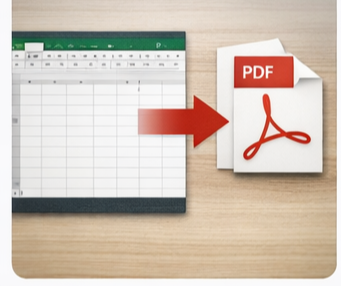
엑셀 PDF 변환 시 자주 발생하는 문제 해결 방법
엑셀을 PDF로 변환할 때 표가 잘리거나 페이지가 나뉘는 문제가 자주 발생합니다. 이는 인쇄 영역과 배율 설정 때문입니다.
해결 방법은 다음과 같습니다.
! 1단계: 상단 ‘페이지 레이아웃’ 클릭
! 2단계: ‘인쇄 영역 설정’ 선택
! 3단계: ‘한 페이지에 맞추기’ 기능 사용
특히 열이 많은 표는 ‘모든 열을 한 페이지에 맞추기’를 선택하면 가로 잘림을 방지할 수 있습니다.
또한 글꼴 깨짐 현상이 발생한다면 PDF 저장 전 글꼴을 기본 서체(맑은 고딕, Arial 등)로 변경하는 것이 좋습니다.
엑셀 PDF 변환 관련 자주 묻는 질문 FAQ
엑셀을 PDF로 변환하면 수식이 보이나요?
→ 수식은 표시되지 않고 결과 값만 보입니다.
여러 시트를 하나의 PDF로 저장할 수 있나요?
→ 저장 옵션에서 ‘통합 문서 전체’를 선택하시면 가능합니다.
암호 설정이 가능한가요?
→ 엑셀 자체 저장 기능에서는 암호 설정이 제한적이며, Adobe Acrobat 같은 프로그램을 사용하면 PDF 암호 설정이 가능합니다.
https://www.adobe.com/kr/acrobat/
! 보안 강화: 중요한 문서는 PDF 저장 후 암호를 추가하세요.
윈도우7 복구지점 만들기 확인: 안전한 시스템을 위한 필수 팁
윈도우7을 사용하면서 다양한 이유로 시스템에 문제가 발생할 수 있습니다. 갑작스러운 오류, 잘못된 시스템 설정, 레지스트리 키 변경, 바이러스 감염 등 예기치 않은 상황에서 시스템이 정상
r-data-man.infohub2025.com