엑셀을 pdf로 변환 방법
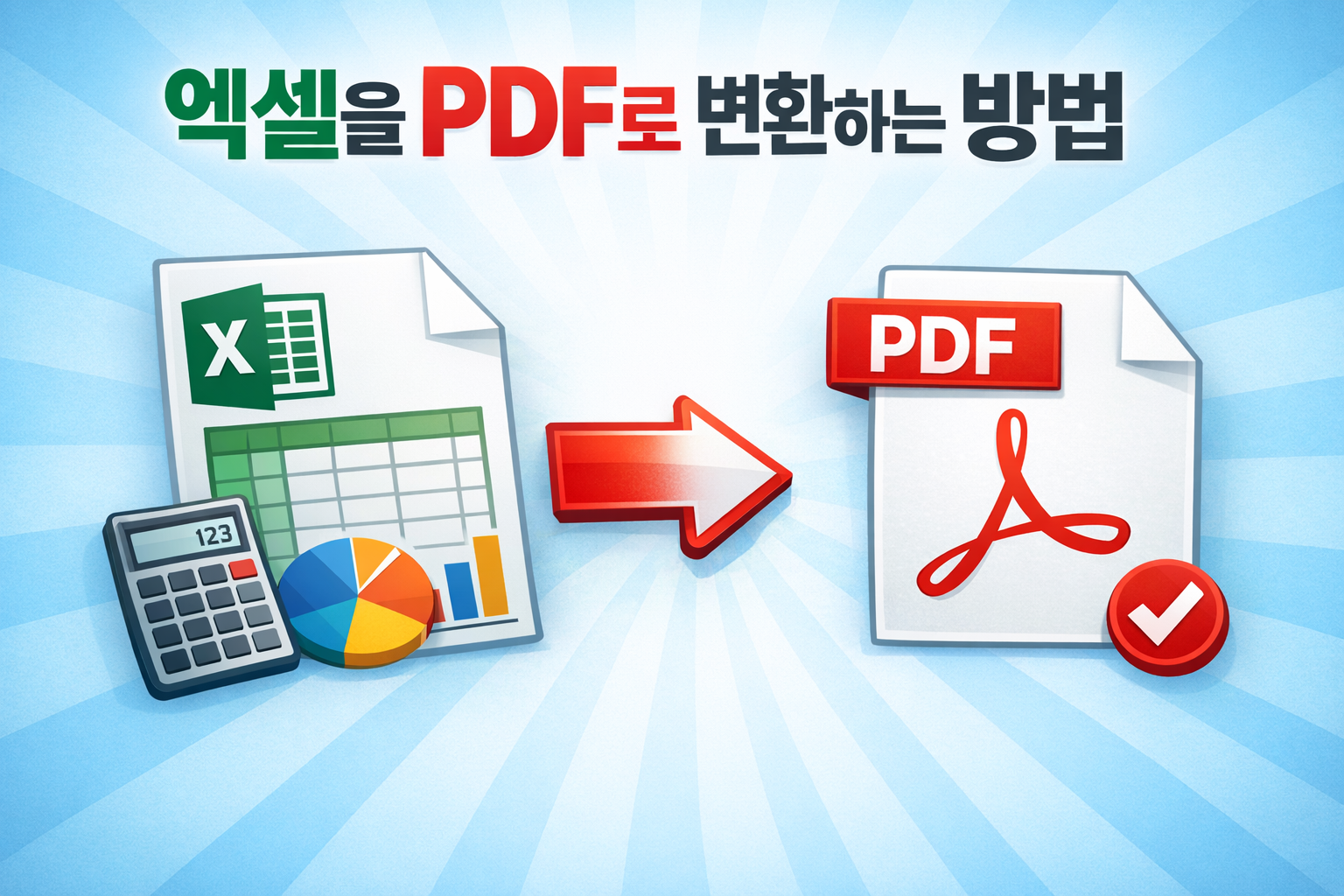
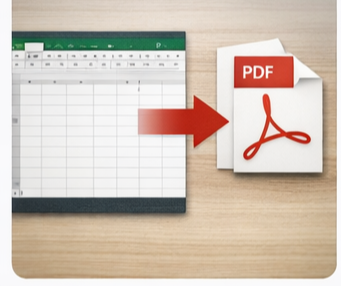
엑셀을 PDF로 변환하는 작업은 문서 공유와 보안 측면에서 매우 중요한 과정입니다. 엑셀 파일은 수식과 데이터가 포함되어 있어 수정이 가능하지만, PDF 파일은 형식이 고정되어 있어 원본 훼손 없이 안전하게 전달할 수 있습니다. 특히 거래 내역서, 견적서, 세금계산서, 보고서 등 공식 문서로 활용할 때는 PDF 형식이 표준처럼 사용되고 있습니다.
엑셀을 PDF로 저장하면 글꼴 깨짐이나 표 레이아웃 틀어짐을 방지할 수 있으며, 인쇄 결과와 동일한 화면을 상대방에게 전달할 수 있다는 장점이 있습니다. 또한 모바일 기기에서도 호환성이 뛰어나 누구나 쉽게 열람할 수 있습니다.
! 필수 확인: 인쇄 영역과 페이지 설정을 먼저 점검하세요.
! 권장 설정: A4 기준 여백 ‘보통’, 방향 ‘자동’으로 설정하시면 대부분의 문서에 적합합니다.
엑셀 공식 프로그램은 마이크로소프트 오피스 사이트에서 확인하실 수 있습니다.
https://www.microsoft.com/ko-kr/microsoft-365/excel
엑셀 자체 기능으로 PDF 저장하는 가장 쉬운 방법
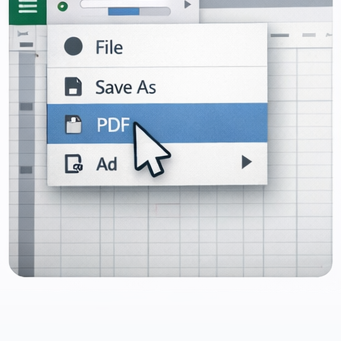
엑셀을 PDF로 변환하는 가장 간단한 방법은 프로그램 내 ‘다른 이름으로 저장’ 기능을 활용하는 것입니다. 별도의 설치 없이 바로 변환이 가능하므로 가장 권장되는 방식입니다.
변환 방법은 다음과 같습니다.
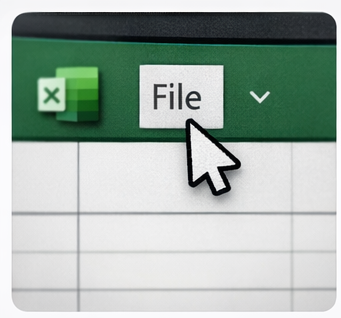
! 1단계: 상단 메뉴에서 ‘파일’ 클릭
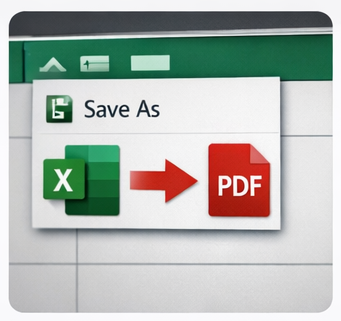
! 2단계: ‘다른 이름으로 저장’ 선택
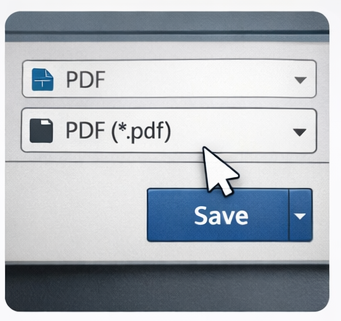
! 3단계: 파일 형식에서 ‘PDF (.pdf)’ 선택
! 4단계: 저장 버튼 클릭
이 과정에서 ‘옵션’ 버튼을 클릭하면 인쇄 범위, 활성 시트만 저장, 통합 문서 전체 저장 등 세부 설정이 가능합니다. 여러 시트가 있는 경우 전체 저장 여부를 반드시 확인하셔야 합니다.
! 필수 설정: ‘게시 대상’에서 표준(Standard) 품질을 선택하세요.
! 용량 절약: 파일 크기를 줄이려면 ‘최소 크기’ 옵션을 선택하시면 됩니다.
이 방법은 오피스 2010 이상 버전에서 모두 지원됩니다.
무료 온라인 사이트로 엑셀 PDF 변환하는 방법
엑셀을 PDF로 변환해야 하지만 프로그램이 설치되어 있지 않은 경우, 온라인 변환 사이트를 이용할 수 있습니다. 대표적인 사이트는 Smallpdf입니다.
Smallpdf 공식 사이트
https://smallpdf.com/kr/excel-to-pdf
이용 방법은 매우 간단합니다.
! 1단계: 사이트 접속 후 ‘엑셀 PDF 변환’ 메뉴 클릭
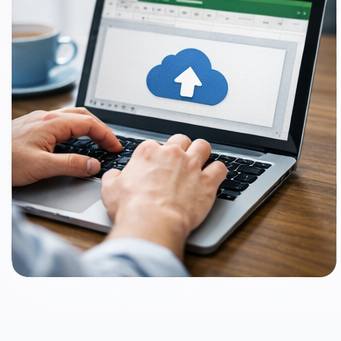
! 2단계: 엑셀 파일 업로드
! 3단계: 자동 변환 완료 후 다운로드
이 외에도 iLovePDF(https://www.ilovepdf.com/ko/excel_to_pdf) 같은 사이트도 많이 활용됩니다.
다만, 개인정보가 포함된 문서는 온라인 업로드 방식이 보안상 위험할 수 있으므로 주의가 필요합니다.
! 보안 주의: 금융 정보가 포함된 파일은 가급적 PC 내 프로그램으로 변환하세요.
! 업로드 전 확인: 파일 내 민감 정보가 있는지 점검하세요.

구글 스프레드시트에서 PDF로 저장하는 방법
엑셀을 PDF로 변환해야 하지만 클라우드 환경에서 작업 중이라면 구글 스프레드시트를 활용하는 것도 좋은 방법입니다. 구글 드라이브에 파일을 업로드한 뒤 PDF로 내보낼 수 있습니다.
구글 스프레드시트 공식 사이트
https://docs.google.com/spreadsheets/
변환 방법은 다음과 같습니다.
! 1단계: 구글 드라이브에 엑셀 파일 업로드
! 2단계: 스프레드시트로 열기
! 3단계: ‘파일’ → ‘PDF로 다운로드’ 선택
PDF 설정 화면에서 용지 크기, 방향, 배율, 여백 등을 조정할 수 있어 세밀한 출력 제어가 가능합니다.
! 권장 값: 배율 ‘100%’, 여백 ‘기본’, 용지 ‘A4’
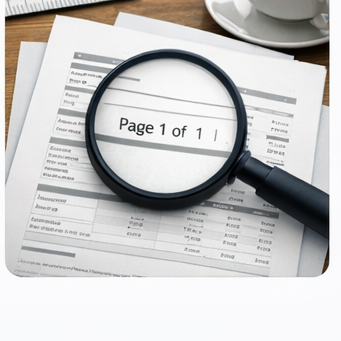
! 페이지 나누기 확인: 인쇄 미리보기에서 페이지 분할 상태를 점검하세요.
엑셀 PDF 변환 시 자주 발생하는 문제 해결 방법
엑셀을 PDF로 변환할 때 표가 잘리거나 페이지가 나뉘는 문제가 자주 발생합니다. 이는 인쇄 영역과 배율 설정 때문입니다.
해결 방법은 다음과 같습니다.
! 1단계: 상단 ‘페이지 레이아웃’ 클릭
! 2단계: ‘인쇄 영역 설정’ 선택
! 3단계: ‘한 페이지에 맞추기’ 기능 사용
특히 열이 많은 표는 ‘모든 열을 한 페이지에 맞추기’를 선택하면 가로 잘림을 방지할 수 있습니다.
또한 글꼴 깨짐 현상이 발생한다면 PDF 저장 전 글꼴을 기본 서체(맑은 고딕, Arial 등)로 변경하는 것이 좋습니다.
엑셀 PDF 변환 관련 자주 묻는 질문 FAQ
엑셀을 PDF로 변환하면 수식이 보이나요?
→ 수식은 표시되지 않고 결과 값만 보입니다.
여러 시트를 하나의 PDF로 저장할 수 있나요?
→ 저장 옵션에서 ‘통합 문서 전체’를 선택하시면 가능합니다.
암호 설정이 가능한가요?
→ 엑셀 자체 저장 기능에서는 암호 설정이 제한적이며, Adobe Acrobat 같은 프로그램을 사용하면 PDF 암호 설정이 가능합니다.
https://www.adobe.com/kr/acrobat/
! 보안 강화: 중요한 문서는 PDF 저장 후 암호를 추가하세요.
윈도우7 복구지점 만들기 확인: 안전한 시스템을 위한 필수 팁
윈도우7을 사용하면서 다양한 이유로 시스템에 문제가 발생할 수 있습니다. 갑작스러운 오류, 잘못된 시스템 설정, 레지스트리 키 변경, 바이러스 감염 등 예기치 않은 상황에서 시스템이 정상
r-data-man.infohub2025.com