엑셀 파일 용량 줄이는 방법

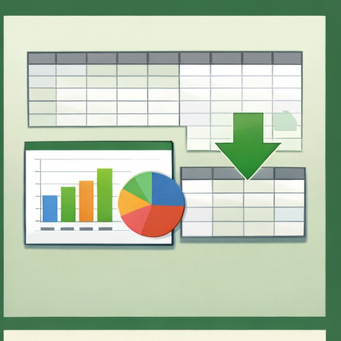
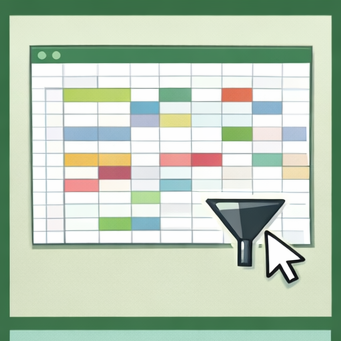
엑셀 파일 용량이 커지는 이유
엑셀 파일 용량 줄이는 방법을 이해하려면 먼저 파일이 왜 커지는지 원인을 알아두는 것이 좋습니다. 엑셀은 단순한 표 프로그램처럼 보이지만 내부적으로는 데이터, 서식, 이미지, 수식, 히스토리 등이 모두 포함되어 있기 때문에 생각보다 파일 크기가 빠르게 증가할 수 있습니다.
대표적인 원인은 불필요한 서식, 사용하지 않는 셀 범위, 고해상도 이미지, 복잡한 수식 등이 있습니다. 특히 데이터를 삭제했더라도 셀 서식이 남아 있는 경우 파일 용량이 줄지 않는 경우가 많습니다. 이런 문제는 장기간 사용한 엑셀 파일에서 더욱 자주 발생합니다.
또한 다른 파일에서 데이터를 복사해 붙여넣을 때 서식과 숨겨진 데이터까지 함께 복사되면서 파일이 점점 무거워질 수 있습니다. 업무용 파일이나 데이터 분석 파일은 이런 상황이 반복되기 때문에 관리가 중요합니다.
! 핵심 포인트: 엑셀 파일이 커지는 가장 큰 이유는 사용하지 않는 셀 서식과 이미지 데이터입니다.
! 기본 원칙: 불필요한 데이터, 서식, 이미지 제거가 가장 효과적인 방법입니다.
엑셀 사용 방법이나 기능 설명은 Microsoft 공식 사이트에서도 확인할 수 있습니다.
Microsoft Excel 도움말
https://support.microsoft.com/ko-kr/excel
불필요한 셀과 서식 삭제하기
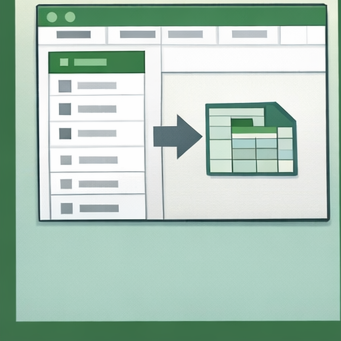
엑셀 파일 용량 줄이는 방법 중 가장 기본적인 방법은 사용하지 않는 셀 범위를 정리하는 것입니다. 엑셀에서는 데이터가 없는 셀이라도 서식이 남아 있으면 파일 용량이 유지될 수 있습니다.
예를 들어 실제 데이터가 100행까지만 있는데 10000행까지 서식이 적용되어 있다면 엑셀은 이 영역을 사용 중인 영역으로 인식합니다. 따라서 사용하지 않는 셀 범위를 삭제하는 것이 중요합니다.
! 셀 범위 정리 방법
- 실제 데이터가 있는 마지막 셀을 확인합니다.
- 그 아래 행을 모두 선택합니다.
- 마우스 오른쪽 클릭 → 삭제를 선택합니다.
- 열도 동일한 방식으로 정리합니다.
이 작업만으로도 파일 용량이 상당히 줄어드는 경우가 많습니다. 특히 오래 사용한 엑셀 파일일수록 효과가 크게 나타납니다.
이미지와 개체 파일 정리하기
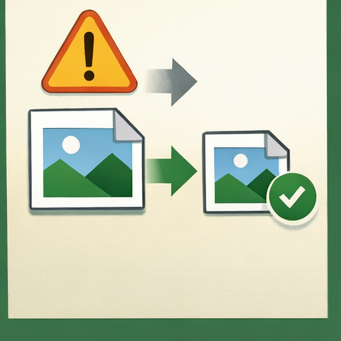
엑셀 파일 용량이 커지는 또 다른 주요 원인은 이미지입니다. 고해상도 이미지를 여러 개 삽입하면 파일 크기가 급격히 증가합니다. 보고서나 프레젠테이션용 엑셀 파일에서 특히 많이 발생합니다.
이미지 용량을 줄이는 방법은 엑셀에서 제공하는 이미지 압축 기능을 활용하는 것입니다.
! 이미지 용량 줄이기 방법
- 엑셀에서 이미지를 클릭합니다.
- 상단 메뉴에서 그림 서식을 선택합니다.
- 그림 압축 메뉴를 클릭합니다.
- 해상도를 150ppi 또는 96ppi로 설정합니다.
이 기능을 사용하면 이미지 품질을 크게 떨어뜨리지 않으면서도 파일 크기를 줄일 수 있습니다.
엑셀 이미지 처리 관련 내용은 Microsoft 공식 가이드에서도 확인할 수 있습니다.
https://support.microsoft.com/ko-kr/office
불필요한 수식과 연결 데이터 제거
엑셀 파일 용량 줄이는 방법 중 또 하나 중요한 부분은 수식 정리입니다. 복잡한 수식이 많으면 파일 크기뿐 아니라 속도까지 느려질 수 있습니다.
특히 다른 파일과 연결된 수식이 있을 경우 외부 데이터 연결 정보가 함께 저장되기 때문에 파일이 더 커질 수 있습니다.
! 수식 최적화 방법
- 계산이 끝난 데이터는 값으로 변환합니다.
- 사용하지 않는 수식을 삭제합니다.
- 외부 링크를 확인합니다.
값으로 변환하는 방법은 다음과 같습니다.
! 값으로 변환 방법
- 셀을 선택합니다.
- 복사합니다.
- 마우스 오른쪽 클릭 → 값 붙여넣기 선택
이 방법은 계산 데이터가 더 이상 변하지 않는 경우에 매우 효과적입니다.
엑셀 파일 저장 방식 변경하기
엑셀 파일 용량 줄이는 방법 중 비교적 간단하면서 효과적인 방법이 바로 저장 방식 변경입니다.
엑셀은 여러 저장 형식을 지원하며 형식에 따라 파일 크기가 달라질 수 있습니다.
대표적인 형식은 다음과 같습니다.
- XLSX
- XLSB
- XLS
이 중에서 XLSB 형식은 바이너리 방식으로 저장되기 때문에 파일 크기를 줄이는 데 도움이 됩니다.
! 저장 방식 변경 방법
- 파일 메뉴 클릭
- 다른 이름으로 저장 선택
- 파일 형식을 XLSB로 변경
특히 데이터가 많은 대용량 엑셀 파일에서는 XLSB 형식이 매우 효과적입니다.
엑셀 파일 압축 프로그램 활용
엑셀 파일 용량 줄이는 방법 중 마지막으로 활용할 수 있는 방법은 파일 압축입니다. 압축 프로그램을 사용하면 추가적인 용량 절약이 가능합니다.
대표적인 압축 프로그램은 다음과 같습니다.
7-Zip 압축 프로그램
https://www.7-zip.org
이 프로그램은 무료로 사용할 수 있으며 높은 압축률을 제공합니다.
! 압축 방법
- 엑셀 파일 선택
- 마우스 오른쪽 클릭
- 7-Zip → 압축하기 선택
압축 파일 형태로 저장하면 이메일 전송이나 클라우드 업로드 시 용량 문제를 줄일 수 있습니다.
FAQ – 엑셀 파일 용량 관련 자주 묻는 질문
Q. 엑셀 파일이 갑자기 커지는 이유는 무엇인가요?
이미지 삽입, 복잡한 수식, 사용하지 않는 셀 서식 등이 주요 원인입니다.
Q. 엑셀 파일 용량을 가장 많이 줄이는 방법은 무엇인가요?
이미지 압축과 불필요한 셀 삭제가 가장 효과적인 방법입니다.
Q. XLSB 파일 형식은 안전한가요?
Microsoft에서 공식 지원하는 형식이므로 일반적인 사용에서는 문제없이 사용할 수 있습니다.
pdf파일을 워드파일로변환 - 무료 사이트와 프로그램 사용법
PDF파일을 워드파일로변환이 필요한 이유PDF파일을 워드파일로변환해야 하는 상황은 생각보다 자주 발생합니다. 보고서, 계약서, 논문, 회사 문서 등 다양한 문서들이 PDF 형식으로 공유되지만 실
r-data-man.infohub2025.com
한글파일 사인넣기 방법
목차한글파일 사인넣기란 무엇인가한글파일에 서명을 넣는 기본 방법이미지 파일로 사인 넣는 방법한글 전자서명 기능 활용 방법한글파일 사인 위치와 크기 조정 방법문서 보안과 전자서명 관
r-data-man.infohub2025.com